2.1.1 Lage nye brukere ved hjelp av invitasjonslenke
(Alle navn og fødselsdatoer i eksemplene er genererte og fiktive)
Lage brukertyper
Institusjoner med aktiv avtale står fritt til å lage flere brukertyper.
Hovedkontakt og Brukeradministrator har rettigheter til å opprette brukere på institusjonens vegne.
Hovedkontakt kan generere brukertypene Hovedkontakt, Brukeradministrator, Ansatt og Student. En Brukeradministrator har ikke rettigheter til å generere Hovedkontakt, men kan ellers opprette brukertypene Brukeradministrator, Ansatt og Student.
Det er en forutsetning at institusjonen har ledige plasser innenfor gjeldende abonnementskategori før nye ansattbrukere genereres. For mer informasjon om hvordan endre abonnementskategori og ledige abonnementsplasser, se 3.3 Endre abonnementskategori.
Brukertypene Hovedkontakt, Brukeradministrator og Student påvirker ikke antall ledige plasser i abonnementskategorien.
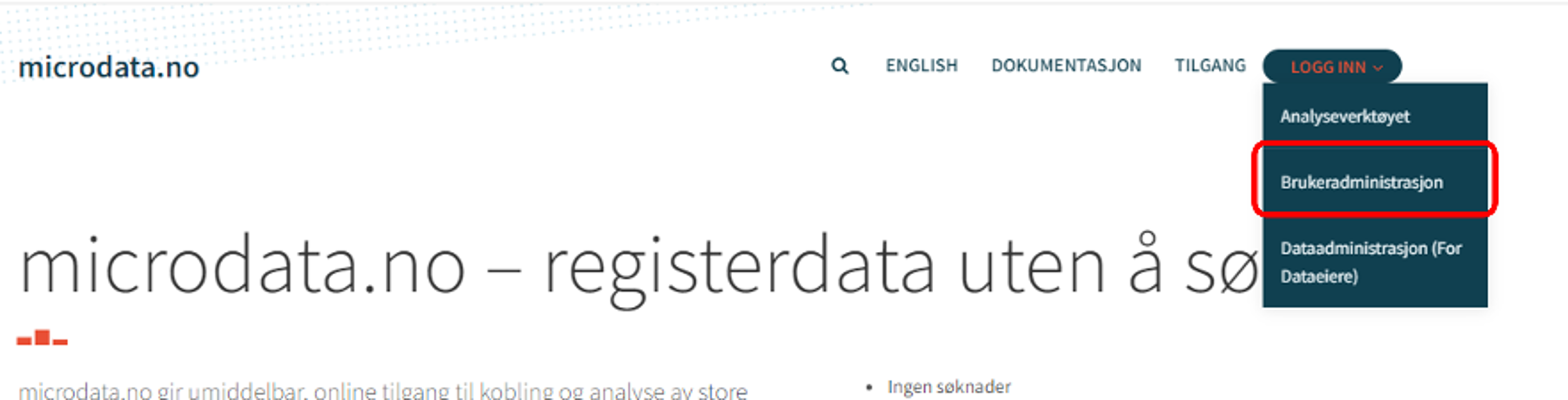
1. Logg inn i Brukeradministrasjon
For å få opprettet nye brukere, må Hovedkontakt eller Brukeradministrator første logge inn i Brukeradministrasjon via microdata.no.
Dette gjøres ved hjelp av BankID eller tilsvarende.
2. Velg brukertype
Etter at Hovedkontakt/Brukeradministrator har logget seg inn, må brukertype velges. Hovedkontakt kan lage alle brukertyper, mens Brukeradministrator kan lage brukertypene Brukeradministrator, Ansatt og Student.
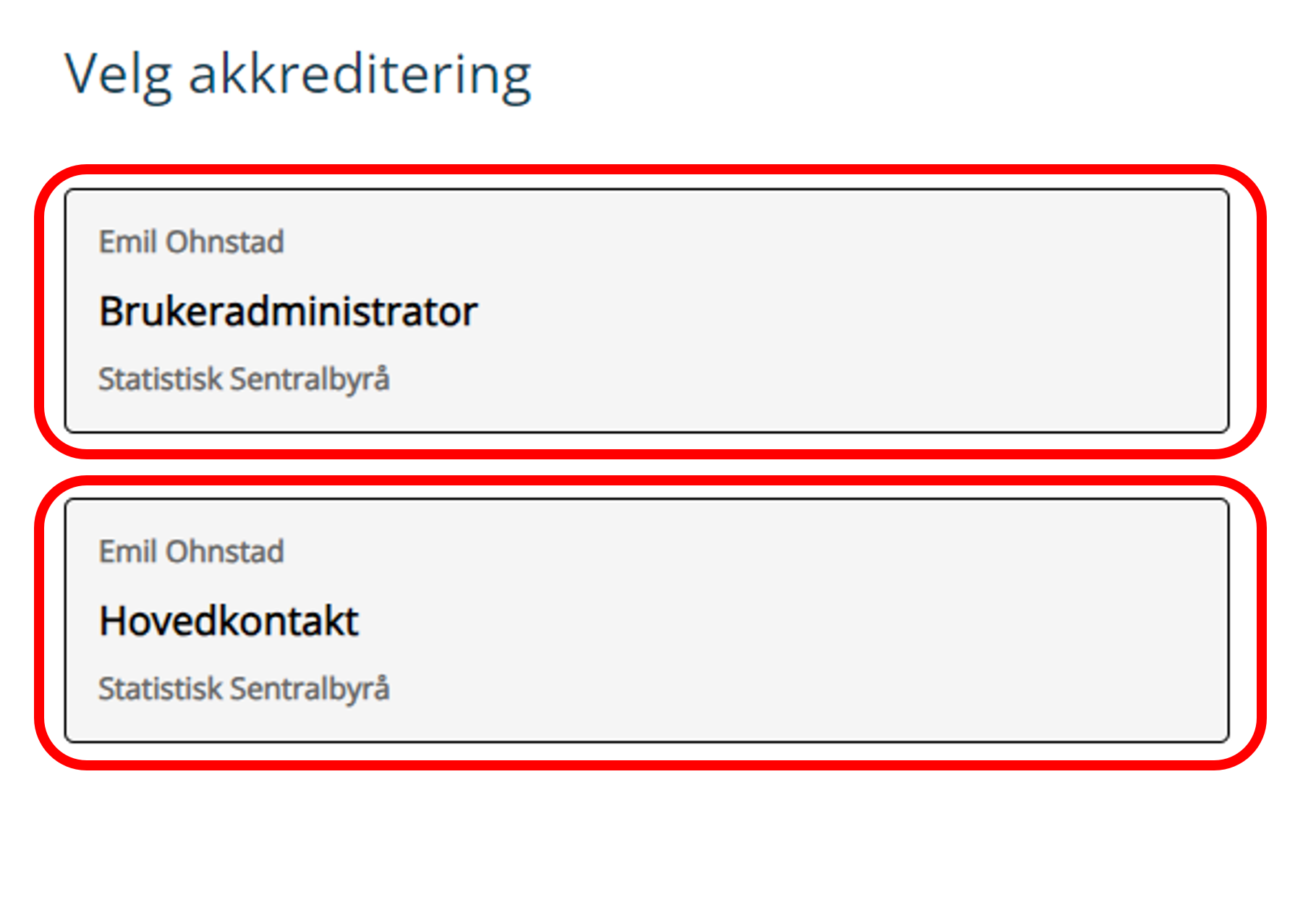
Har vedkommende kun brukeren Hovedkontakt eller Brukeradministrator, vil man ikke behøve å velge brukertype.
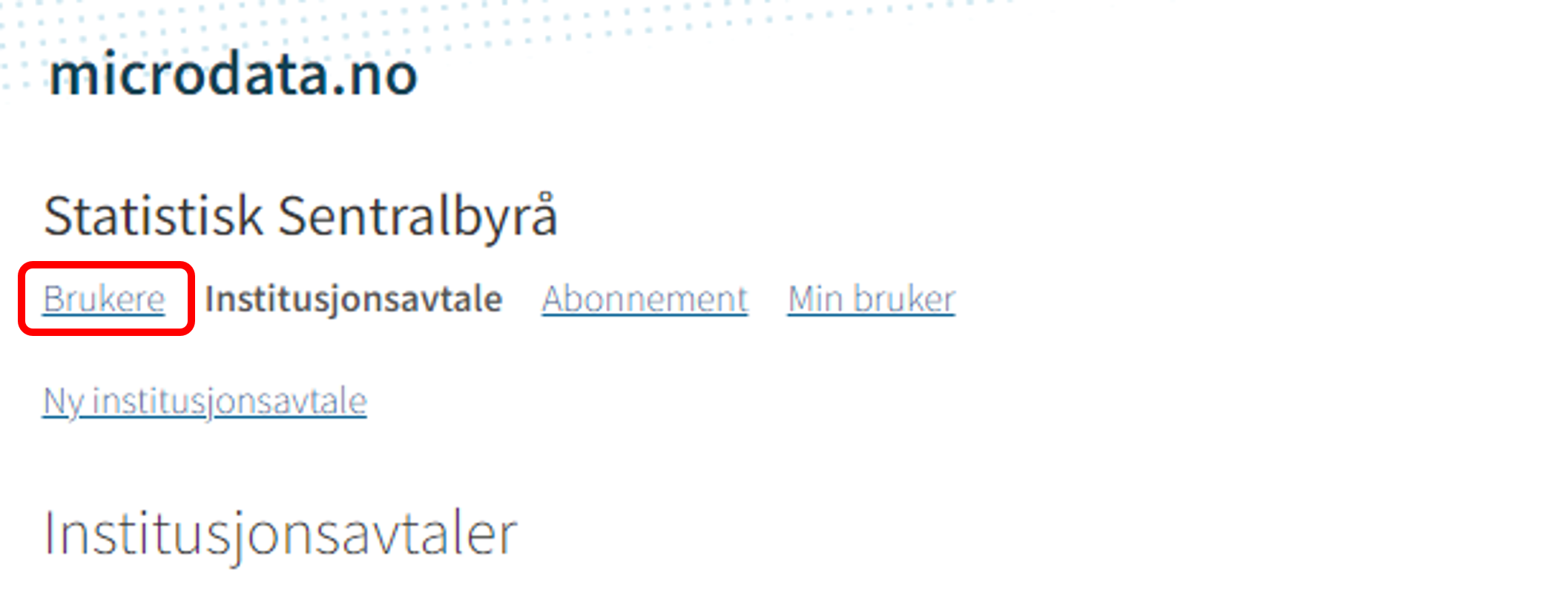
3. Velg fanen brukere og ny bruker
Etter innlogging må Hovedkontakt velge fanen Brukere for å komme til siden over brukere. Brukeradministrator kommer direkte inn på siden Brukere.
4. Lag nye brukere ved hjelp av invitasjonslenke
Hovedkontakt og Brukeradministrator kan opprette nye brukere etter behov.
 |  |
|---|---|
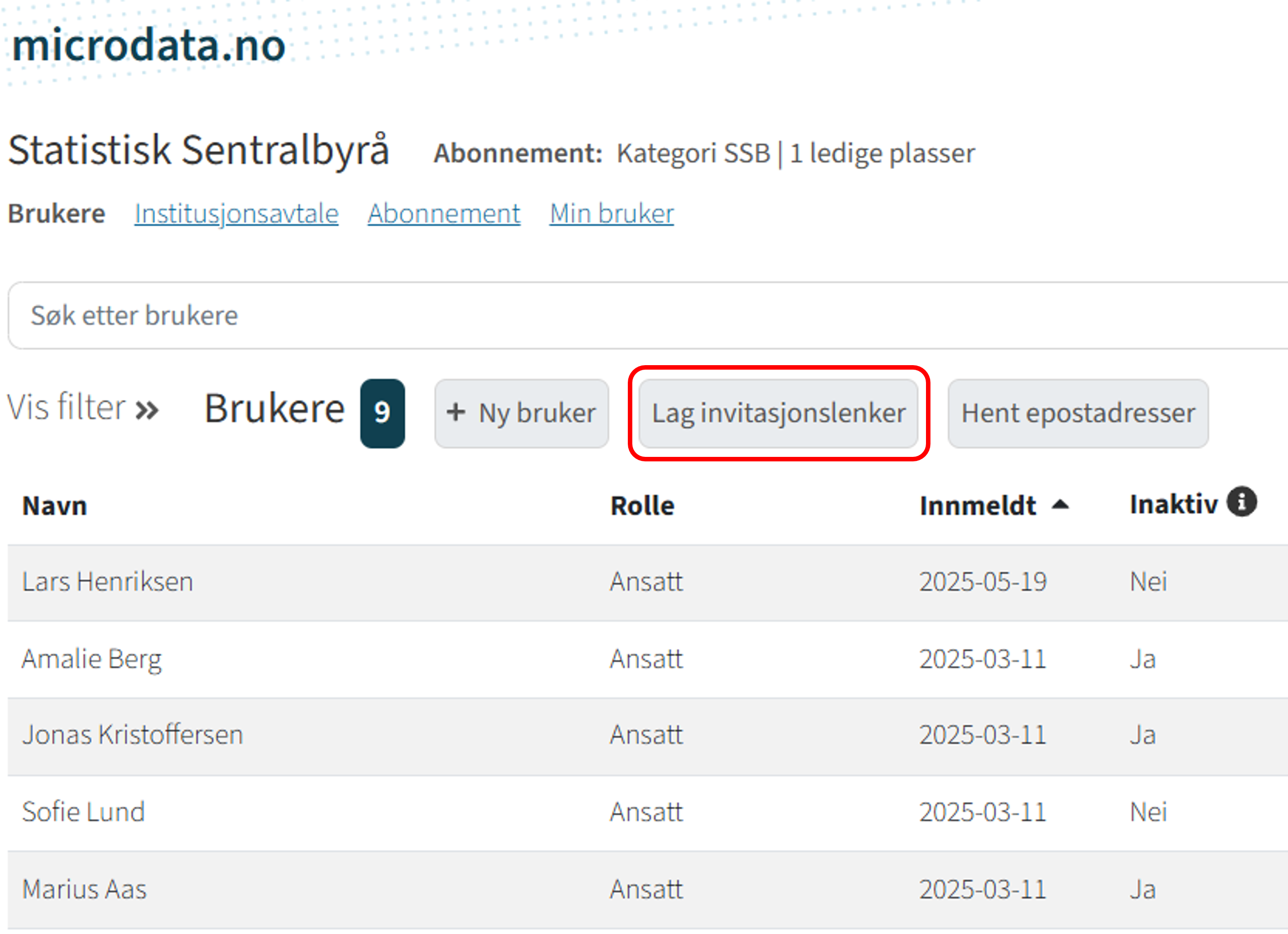
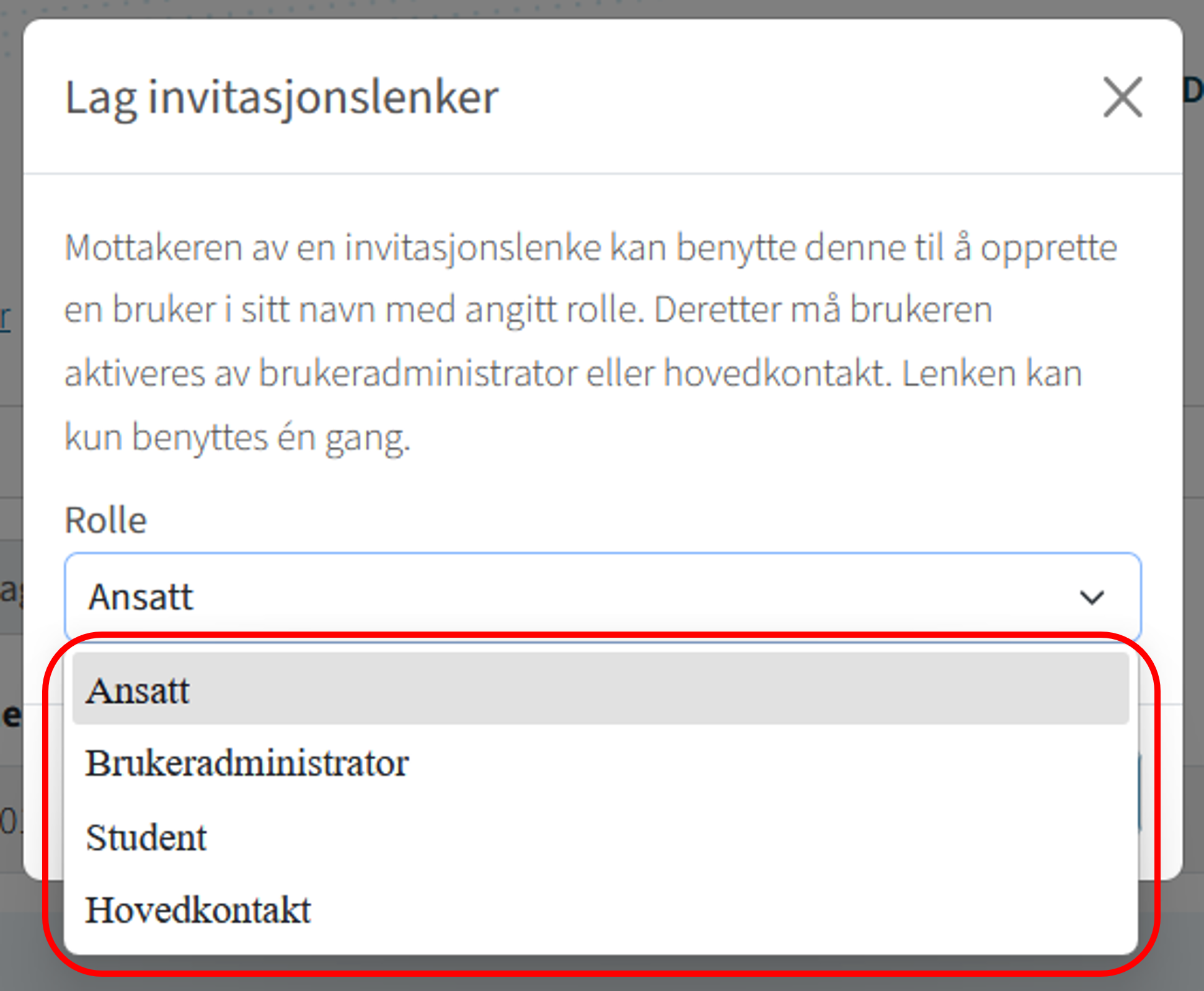
| Velg Lag invitasjonslenker | Velg brukertype |
Inne på oversikten over brukere, velg Lag invitasjonslenker og velg type bruker som ønskes opprettet. Hovedkontakt kan opprette alle brukertyper, Brukeradministrator kan opprette alle brukertyper med unntak av typen Hovedkontakt.
 |  |
|---|---|
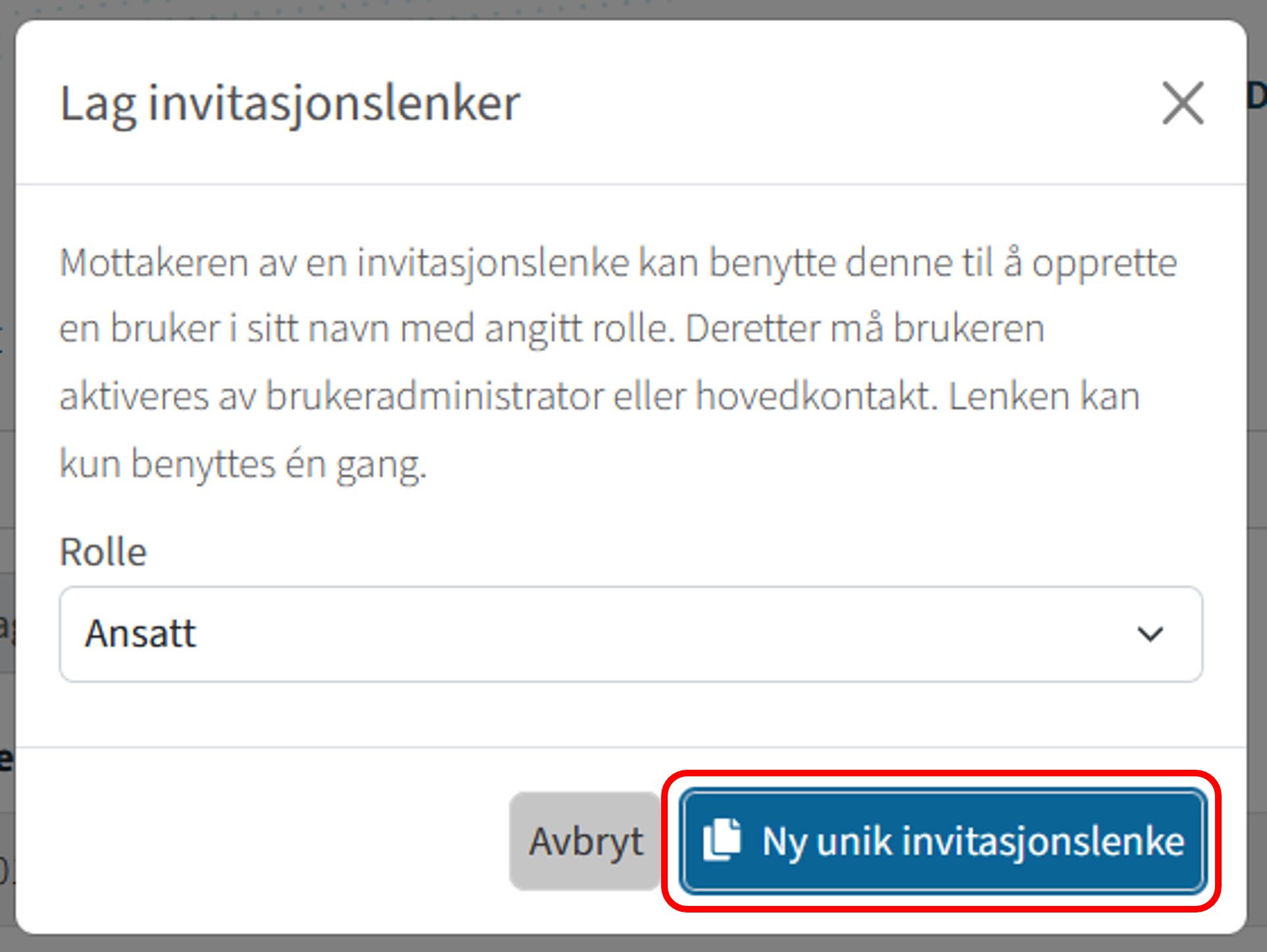
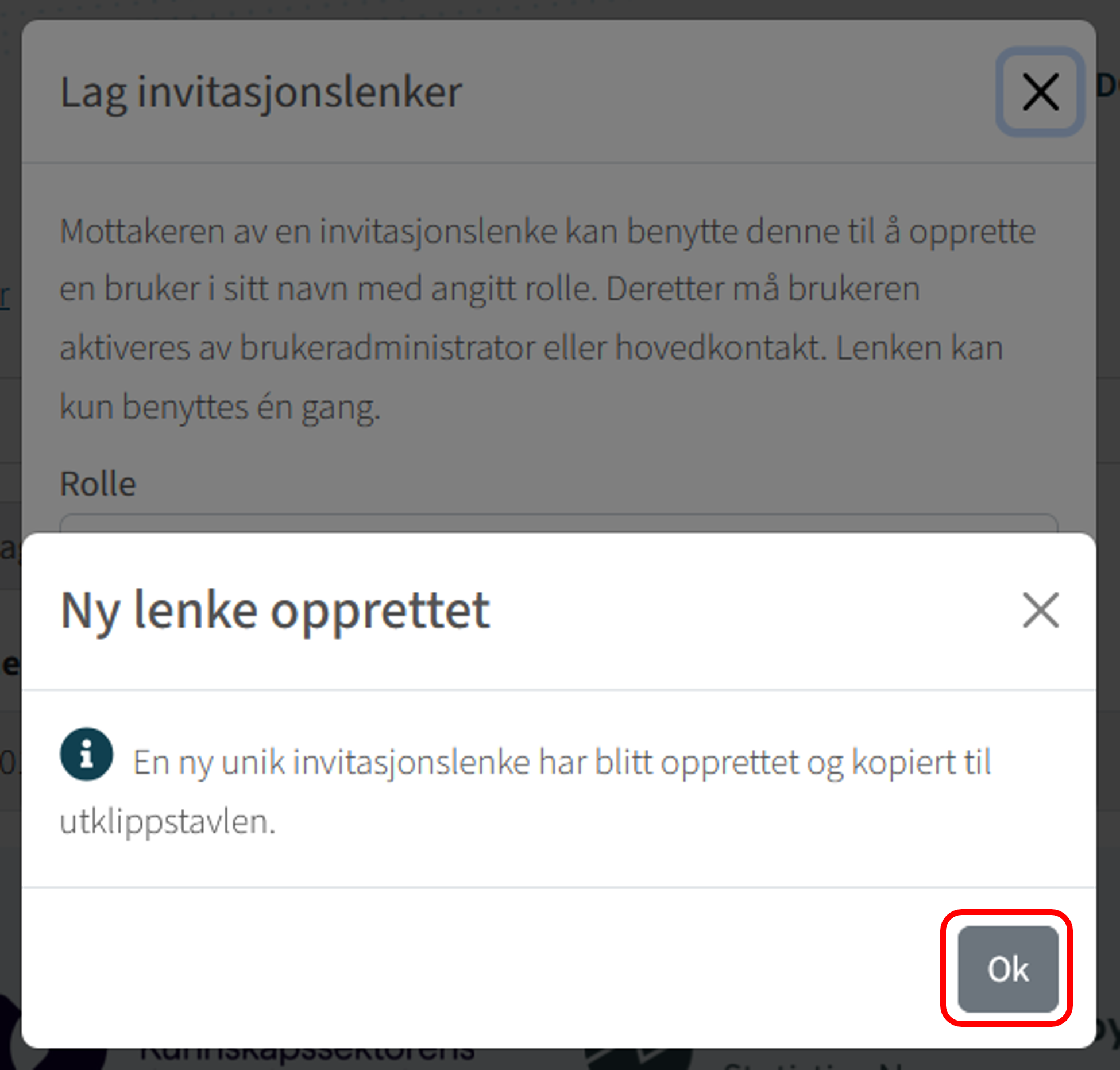
| Velg Ny unik invitasjonslenke | Trykk OK |
Etter brukertype er valgt, velg Ny unik invitasjonslenke og trykk OK. Lenken er kopiert og kan sendes til vedkommende som skal få bruker.
Linken har en varighet på 7 dager. Hvis linken ikke er benyttet innen fristen, må ny link opprettes og sendes.
Etter vedkommende som skal ha bruker har trykket på linken og logget seg inn med BankID, blir en forespørsel sendt tilbake igjen til Brukeradministrator og Hovedkontakt. Denne må godkjennes for at brukeren skal opprettes.
 |
|---|
5. Godkjenne ny bruker
 |
|---|
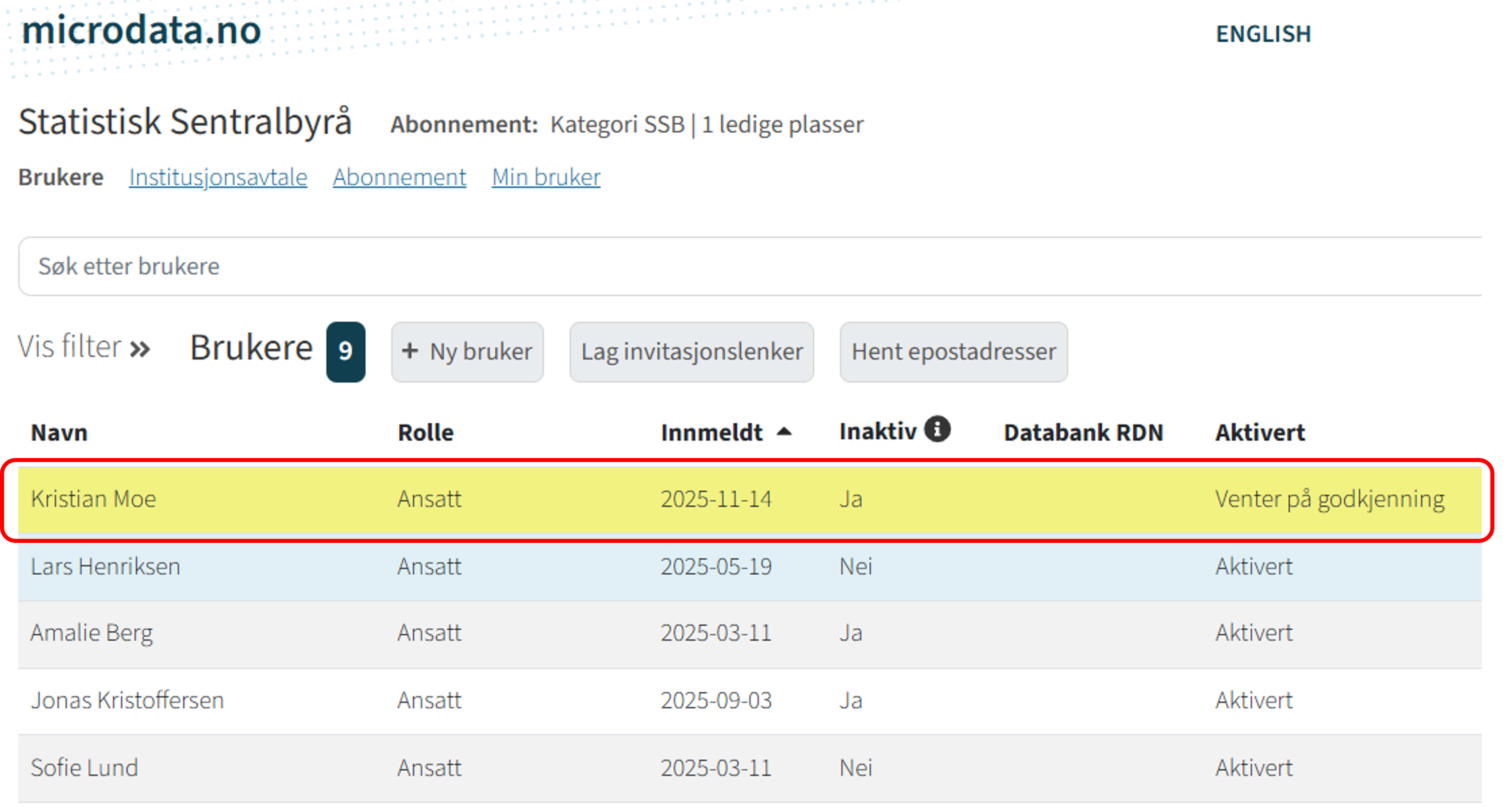
| Velg brukeren som skal godkjennes |
Institusjonen må godkjenne alle nye brukere som opprettes via invitasjonslenken. Brukere til godkjenning ligger i oversikten over institusjonens brukere. Velg brukeren som skal godkjennes
 |
|---|
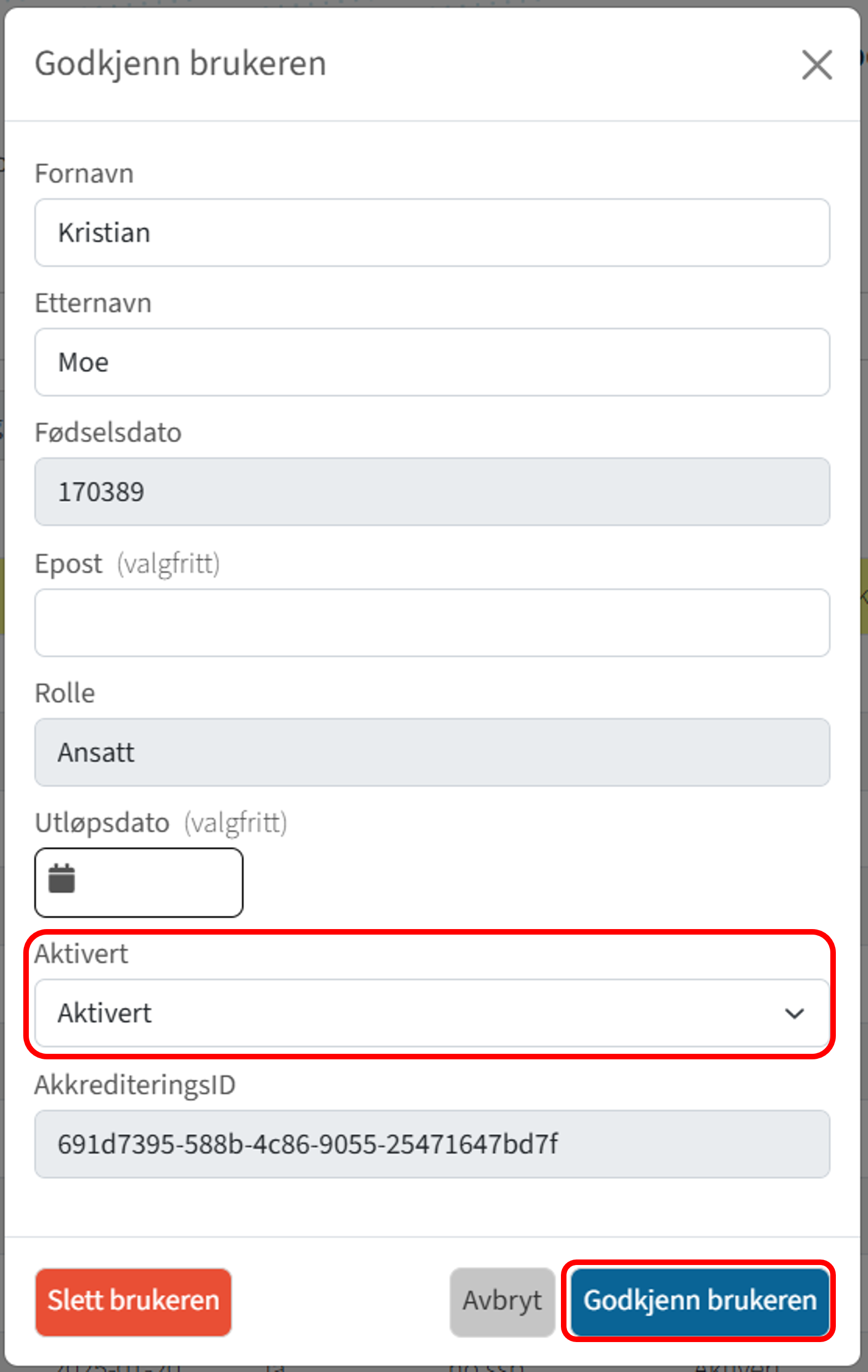
| Fyll ut manglende informasjon |
Fyll ut manglende informasjon om brukeren. Pass spesielt på at brukeren er Aktivert i feltet Arkivert. Skulle denne stå som Deaktivert, vil ikke brukeren ha tilgang til tjenesten. Velg så Godkjenn brukeren.
 |
|---|
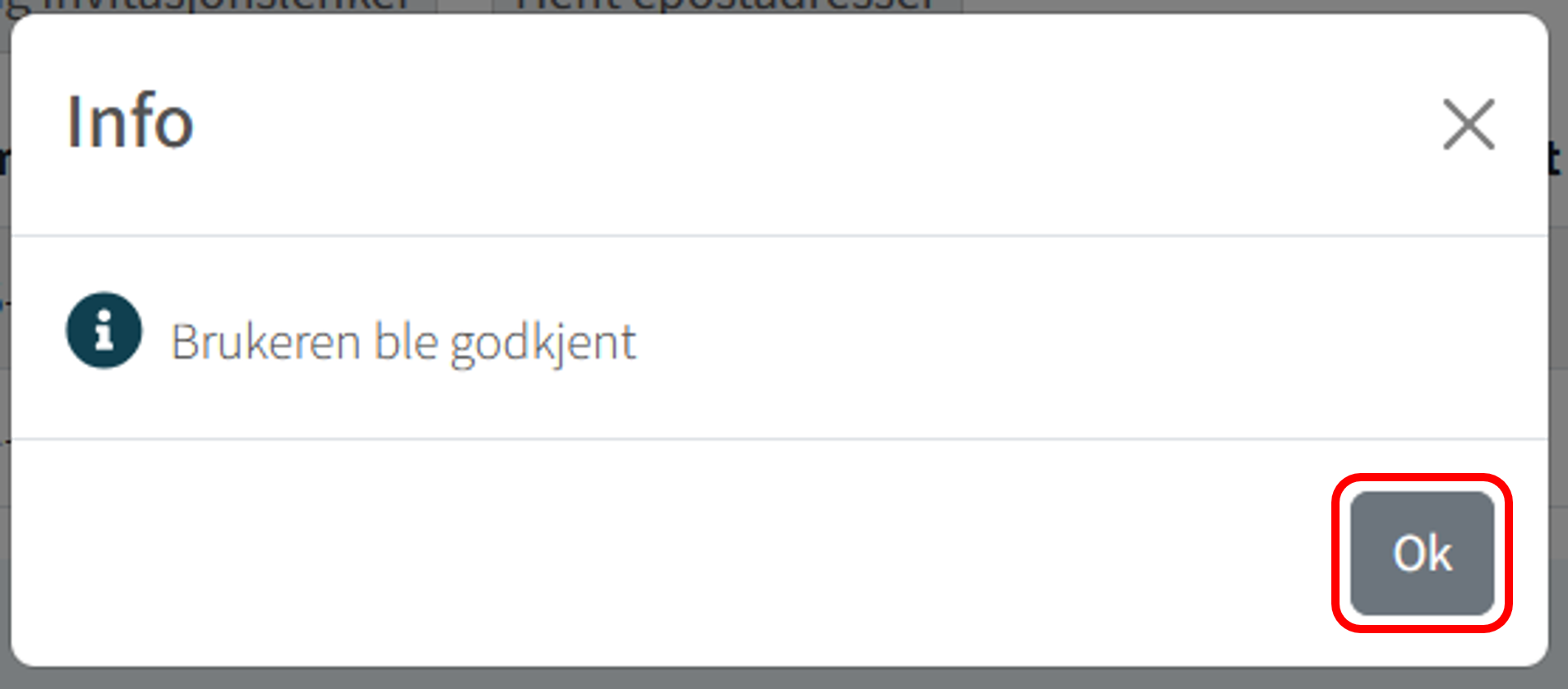
| Velg OK |
Bruker er nå godkjent og vedkommende kan ta i bruk tjenesten.
Det sendes ingen automatisert epost om at brukeren er godkjent, så gi gjerne brukeren beskjed om at tjenesten kan tas i bruk.
Ved å benytte seg av denne måten å opprette bruker på, er det ikke nødvendig for Hovedkontakt/Brukeradministrator å oppgi brukerens fødselsnummer. Fødselsnummeret registreres når brukeren benytter seg av linken.
Dersom man ønsker å lese mer om hvordan microdata.no behandler personopplysninger, les personvernerklæringen her: Personvernerklæring